环境准备
需要准备以下环境:
| 项目 | 要求 |
|---|---|
| 操作系统 | Ubuntu 20.04+ / Debian 11+(x86_64) |
| 内存 | ≥ 4 GB + |
| CPU | 推荐10代4 核 + |
| 网络 | 能访问外网,首次安装录制工具时需要使用到 |
以上关于硬件配置仅供参考,对于录制多任务需求的用户,配置要求可能更高,这与普通的http/rtmp录制的低配置场景完全不同
安装
安装需要 root 或 sudo 权限(用于安装系统依赖)。提供两种方式:
方式一:一键安装(快捷)
复制以下命令
|
|
在Linux中执行
安装脚本会自动下载发行包并验证 SHA256 完整性。
方式二:先下载再执行(更安全)
如果不放心直接 pipe 到 bash,可以先下载脚本审查后再执行:
|
|
首次安装会比较耗时,耐心等待,请注意提前确保外网网络访问正常,避免下载相关组件导致安装失败。
在WSL中,如果是非root用户登录,可能会看到要求你输入你的密码,如 [sudo] password for ubuntu: ,此时请输入密码回车即可。
完成后通常看到如下输出:
● Services ready ▶ Starting services…
AiwaRDS Recorder 已启动!
本机访问: http://localhost:8080 公网/局域网: http://xx.xx.xx.xx:8080
● 安装完成!
常用命令: aiwards start - 启动服务 aiwards stop - 停止服务 aiwards status - 查看状态
如果没有看到以上输出,请根据提示的相关错误进行排查问题。
打开录制管理
在浏览器上打开上面提供的地址(本机或公网/局域网,取决于你的本地还是公网),会看到如下界面
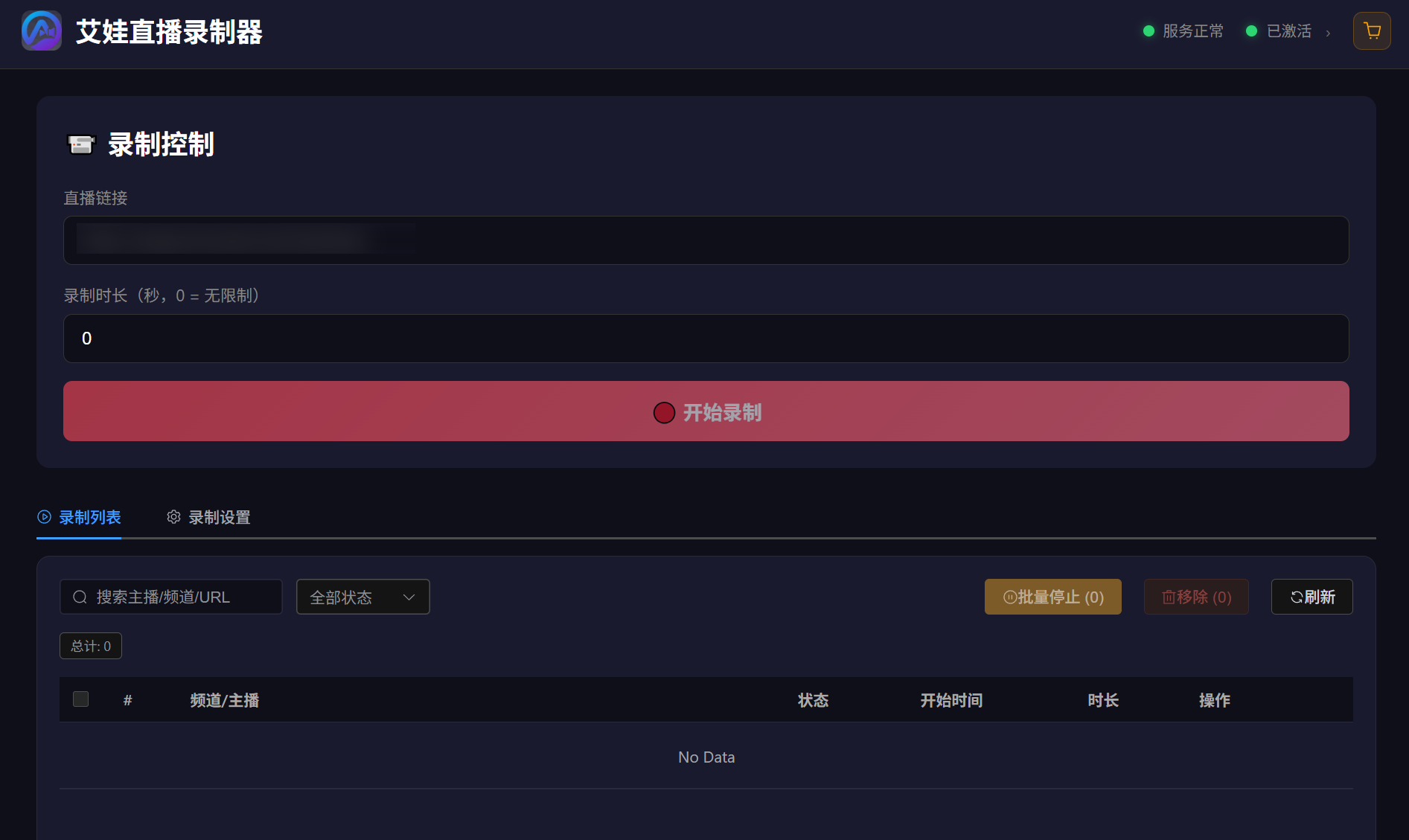
接下来你就可以添加直播录制了,录制非常简单,只需要复制直播间的网址,然后点击开始录制即可,如果出现错误,通常是主播离线或付费,或是网络原因,如果是网络原因请重新尝试即可
其他问题排查
安装失败
端口问题
默认的端口号是8080,如果已经被其他服务占用,你需要修改才能启动成功,修改方法:
|
|
下载失败问题
请检查网络环境,可以先在Linux中输入 curl -I google.com 来查看返回结果,如果返回的HTTP 包含20x、30x 等状态码时,说明连接谷歌正常,网络正常,就可以排除网络问题,否则需要解决网络问题,对于使用clash、v2ryN等工具的用户,可以优先开启tun模式来解决WSL2中的网络环境问题,这通常无需单独为WSL2配置局域网代理。对于其他VPN客户端,可以开启全局模式来代替
录制自动停止
可能的原因:
- 网络不稳定,这不仅仅本地,还有可能是平台以及主播侧自身的问题,网络问题基本上就是指三方连接存在问题
- 磁盘不足
- 任务过多配置性能以及带宽不足
通常如果是网络因素,只能尝试重新录制